
更新时间:2026-03-25 17:51:35 / 版本号:3.1.1
类型:手机工具 / 语言:中文 / 大小:37.56M / 厂商:深圳市十里湖科技有限公司
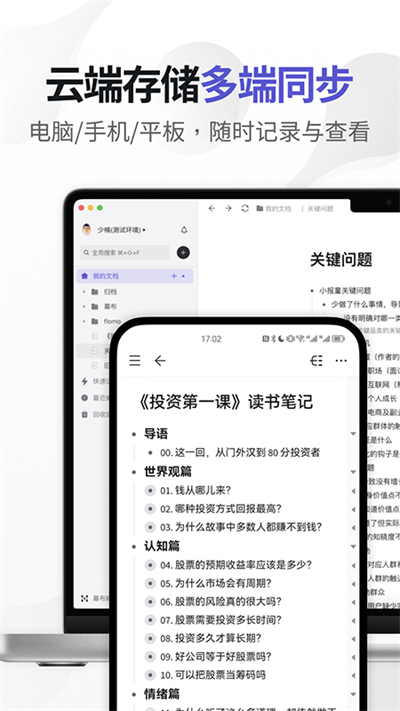
幕布采用了独特的清单式笔记格式,使得信息的组织和回顾变得异常直观,一键生成思维导图功能,解决了传统思维导图编辑的复杂性,可以用来制定日程安排、待办事项列表和购物清单,帮助合理规划时间,提高执行力,支持多人在线编辑和评论,以及跨设备使用功能
幕布官网
https://mubu.com
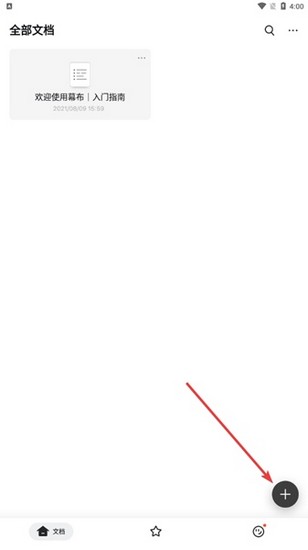
1、新建文档:在文档页面中点击+号新建文档。
2、新增内容:将内容输入完成后,点击键盘的换行/回车即可。
3、调整层级:点击工具栏中的左右箭头即可。
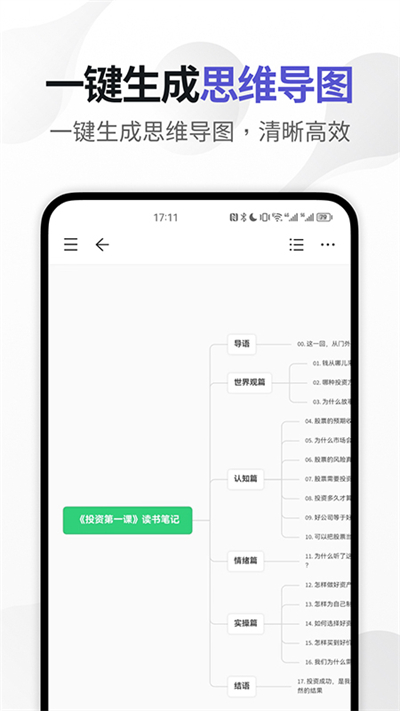
4、内容新增后每点击右上角还可以一键切换为思维导图。
5、切换为思维导图后,你可以随意增加主题,也可以切换思维导图样式。
6、制作完成后可以点击右上角三点,然后将文档导出即可,思维导图则可以生成图片模式保存下载。
1.下载并安装幕布,完成后打开软件,点击右下角的【+】新建一个思维导图
2.点击【+】之后,选择新建文档,建立一个空白幕布,如果是VIP会员的话,可以使用下面的模板
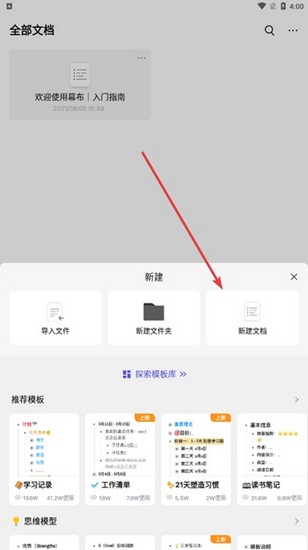
3.新建思维导图之后,可以输入思维导图内容
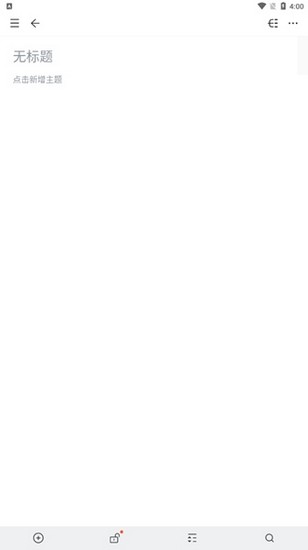
4.可以直接通过输入文字的方式,制作思维导图,如果不喜欢这种模式,也可以点击右上角的下图标,进入图例模式
5.这样就可以获得分支思维导图,此外可以点击主题右侧的+,来创建下级分支
6.按照上述步骤,可以获得下图所示内容,这样只要重复上述步骤,就可以轻松获得一个完整的思维导图
1.打开幕布,首先我们需要选择一个想要导入图片的主题,接着点击界面最下方一个图片样式的图标
2.这样幕布就会自动打开用户的手机相册,将里面的图片文件全部加载,我们只需要在里面选择一张自己喜欢的图片即可
3.选择图片之后,需要我们查看图片内容,然后选择是否插入图片

4.最后就可以看到图片成功添加到思维导图中
1、幕布如何保存?
幕布是实时自动保存的,不需要主动保存。
2、幕布高级版和免费版有什么区别?
幕布账号注册是免费的,可以使用幕布的基本记录功能,支持200条文档主题数、思维导图&演示模式。幕布高级版支持无上限的文档主题数、插入图片、内容高级样式、思维导图高级风格、高级导出。
3、幕布如何升级高级版?
登录幕布后,网页端:点击右上角处用户头像,桌面端:点击左上角处用户头像,免费版升级点击“免费版”右侧「升级」,高级版续费点击“高级版”右侧「续费」。可选择购买1个月、1年或3年的高级版,支持微信、支付宝支付及升级码兑换。
4、幕布如何查看高级版到期时间?
手机APP版,登录幕布后,点左上角处用户头像,或者轻按屏幕从左往右滑动,点击滑出菜单的大头像,或者直接点击滑出菜单右下角的「应用设置」可以直接看到高级版的到期时间。
5、幕布分享链接为何失效?
您的文档被关闭分享或者分享后无法打开,是因为文档内可能含有违规内容。但是文档资料不会受到影响,分享的文档不会被删除,只是分享失效。
1.写笔记:
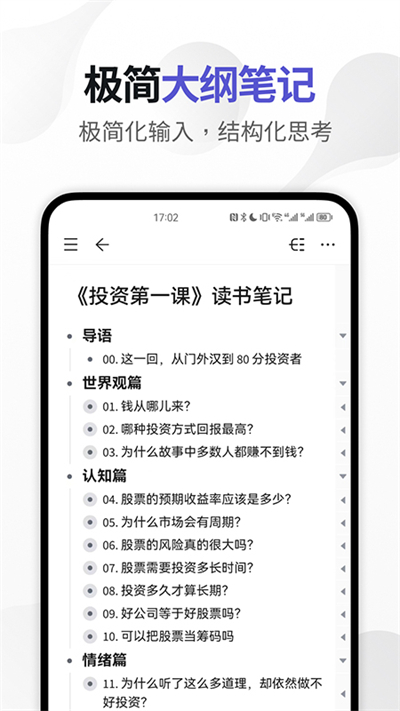
通过树状结构的独特布局,在撰写笔记时自然而然地形成条理清晰的层次感。
2.思维管理:
能够快速整理思绪,将抽象的概念具象化,形成直观的视觉图像。通过不断细分和细化主题,可以培养出结构化的思维方式
3.内容创作:
提供了一个理想的内容孵化平台。从大纲开始,逐步填充和完善每一部分,这种创作方式有利于思维的扩散和内容的深度挖掘
v3.1.1版本
- 【新增】思维导图模式支持控空功能
- 【新增】思维导图模式支持锁定状态
- 【优化】待办图标及样式
- 【优化】文档内超多图片时的加载
- 【修复】第三方输入法语音输入时内容重复
- 【更多】还有一些其它的优化与已知问题修复
v2.50.3版本
全新思维导图样式上线后,根据用户的反馈与建议,我们进行了新一轮的优化,对高亮样式、主题间距等进行了微调,修复部分特殊场景下的内容显示 Bug。
有任何建议,欢迎通过 App 内「个人 - 联系我们」反馈给我们。

在学习和工作中,理清思路、梳理逻辑往往是提升效率的关键,而思维导图正是解锁这一需求的实用工具,这份手机思维导图软件合集,专为各类场景打造,适配学习、办公等多种需求,助力高效梳理事务。提供多样模板与导图结构,无需复杂操作就能快速制作思维导图,轻松提升学习和工作效率。
永中Office
2026-05-15更新 永中Office将文字处理、电子表格和简报制作三大应用集成在一个平台上,提供全面的功能支持,包括但不限于创建和编辑文档,支持多种格式导入导出,进行数据分析和报表生成,内置公式计算和图表绘制工具,直接打开并浏览PDF文件,提供标注和注释功能,内置大量高质量的模板资源,涵盖从学习到工作各个领域的常见需求。
Xmind手机版
2026-05-13更新 Xmind手机版可记录灵感、待办清单,也能记录会议记录、项目规划,帮助梳理思维、发散想法,还能一键演示思维脉络。提供多种空白图和模板,包括思维导图、平衡图、组织机构图等。可自由调整主题样式、字体、线条和颜色,支持保存预设,方便下次使用。能快速打开、关闭和切换视图,支持拓展插件,可添加各类小功能文件。
ProcessOn
2026-05-11更新 ProcessOn可绘制思维导图、流程图、网络拓扑图和树状图等多种图形,自带海量模板、图标与可定制主题,快速完成各类图表创作。支持多人实时在线协作编辑,多端同步数据云存储,可回顾历史版本保障安全。能使用Markdown、插入LaTeX数学公式,一键转化为大纲、Word等格式,内置多种图库,轻松完成各类可视化图表制作。
知犀思维导图
2026-05-09更新 知犀思维导图全面开放12种脑图结构,包括向右逻辑图、思维导图、向下分类图、桥形图、鱼骨图、组织结构图、括号图、气泡图、圆圈图、因果图等图形结构,支持实时存储功能,可以在不同设备上继续查看或编辑思维导图文件,提供常规的作图功能,如添加节点、编辑文本、调整布局、更改颜色和样式等,且支持插入图片、链接、附件等。
幕布思维导图
2026-04-23更新 幕布思维导图以树形结构为核心,用直观图表展现笔记内容,可一键生成思维导图,让笔记条理更清晰、更易分享。支持QQ、微信第三方快速登录,能管理任务、制定工作计划、开展头脑风暴,配备丰富模板和清单工具。可用于读书笔记、会议记录、内容创作,还能管理日程、待办事项,支持多种分享方式,助力梳理思维、提升效率。
Xmind
2026-04-13更新 Xmind能绘制思维导图、鱼骨图、树形图等16种图形结构,内置多样主题、结构与样式模板,可自由设置字体、颜色、贴纸及分支细节,打造个性化脑图。搭载全新绘图引擎,体验与桌面版一致,支持跨平台运行,可安装插件扩展功能。支持分类文件管理,方便整理各类脑图内容,自带商务演示功能,可灵活调整演示维度。
Kimi
AI软件 / 45.24M 2026-05-15更新