更新时间:2025-03-11 13:42:10 / 版本号:12.4.2.105
类型:生活服务 / 语言:中文 / 大小:198.97M / 厂商:华为软件技术有限公司
天生会画又叫华为天生会画,是由华为官方推出的线上绘画软件,兼容安卓和平板设备,打造了高度自己的绘画创作平台,软件中有着丰富的绘画素材、模板、工具、笔尖、笔刷等让大家使用,大家可以任意解锁,线上直接进行绘画操作,系统会实时保存用户的操作步骤,让你可以跨屏操作,且软件操作难度不大,新手小白也能快速上手
天生会画官网:https://consumer.huawei.com/cn/mobileservices/gopaint/
温馨提示
不是所有设备都兼容哦,目前支持华为鸿蒙平板电脑MatePad Pro 13.2 、MatePad Pro 11系列
HUAWEI MatePad Pro 13.2 英寸
HUAWEI MatePad Pro 11 英寸2024款
HUAWEI MatePad 11.5”S
HUAWEI MatePad Pro 12.6 英寸
HUAWEI MatePad Pro 12.6 英寸 2022 款
HUAWEI MatePad Pro 11 英寸
HUAWEI MatePad Air
HUAWEI MatePad 11 英寸 2023 款
HUAWEI MatePad Pro 10.8 英寸 2021 款
HUAWEI MatePad 11
HUAWEI MatePad 2023 款
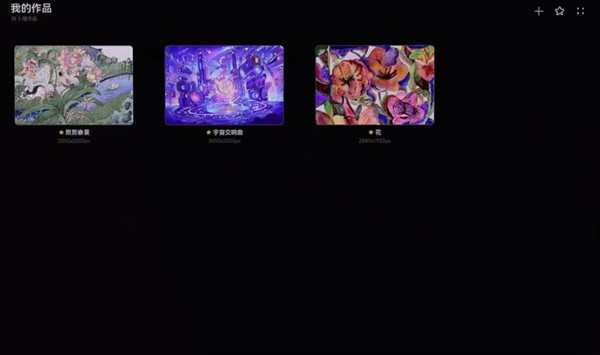
1、首先下载并打开软件,点击右上方加号
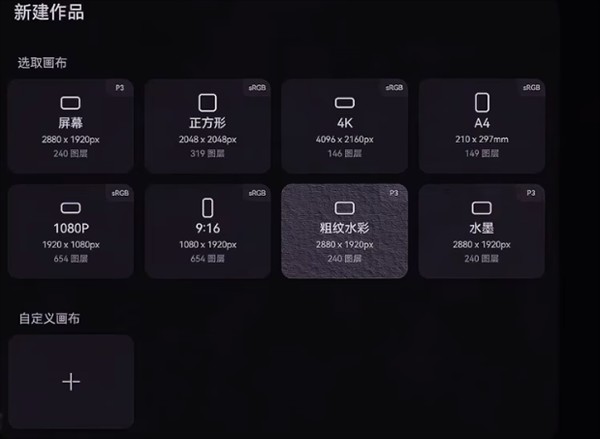
2、新建作品,选择合适的画布
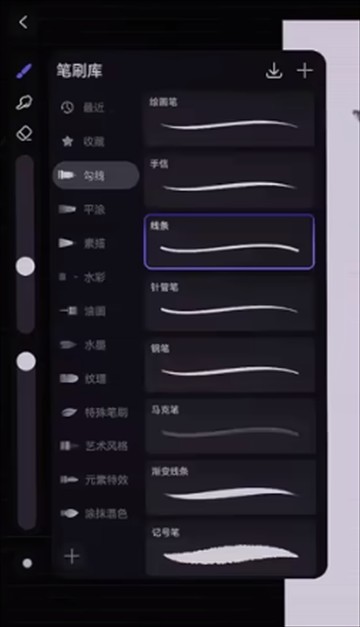
3、在软件界面左侧拥有许多丰富的笔刷
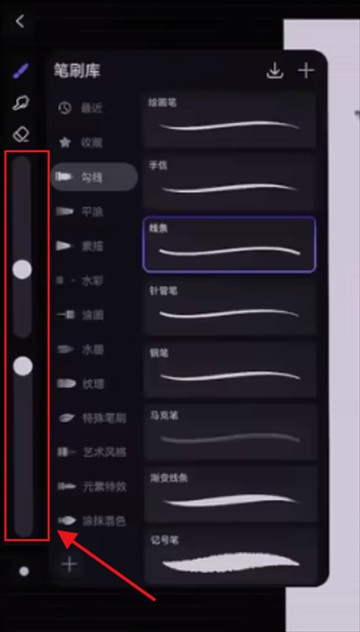
4、右侧两个按钮能够调节笔刷的大小
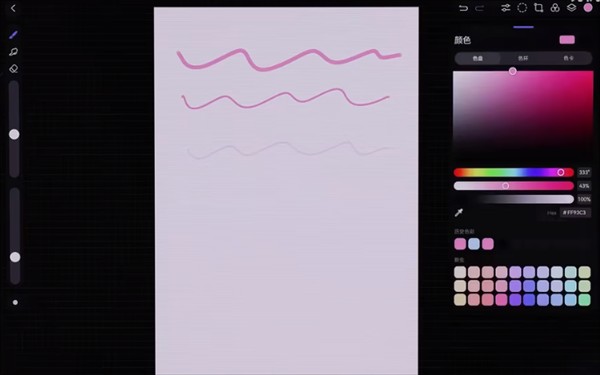
5、软件界面左侧上方,能够调节笔刷颜色
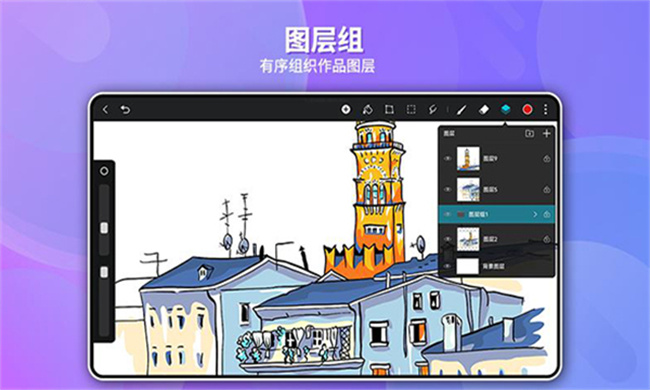
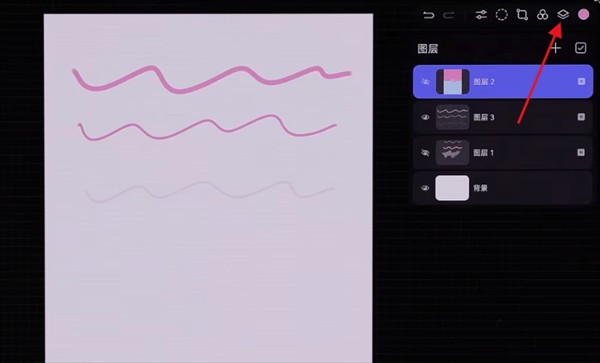
6、调节颜色的按钮旁边是图层按钮,能够新增不同的图层
7、图层按钮左方是滤镜按钮
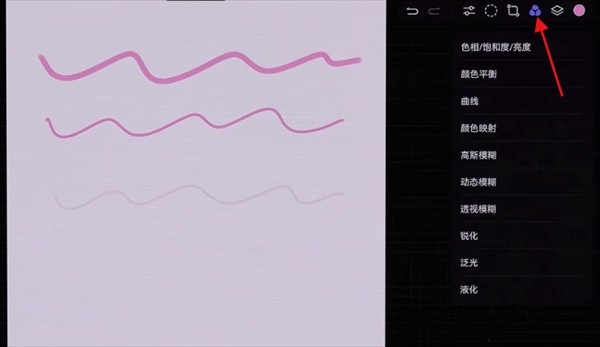
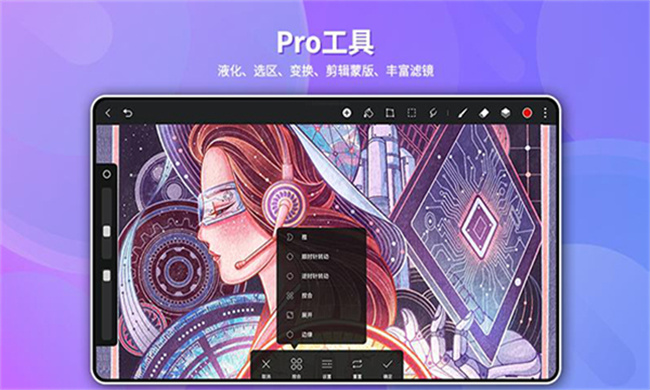
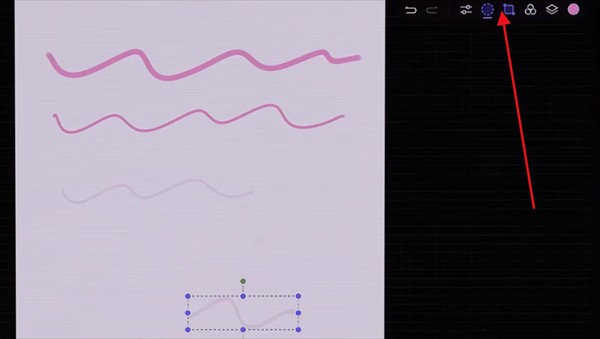
8、图中的两个按钮功能分别是选区和变换,能够帮助用户在使用软件时将自己完成的作品移动到其他位置上去
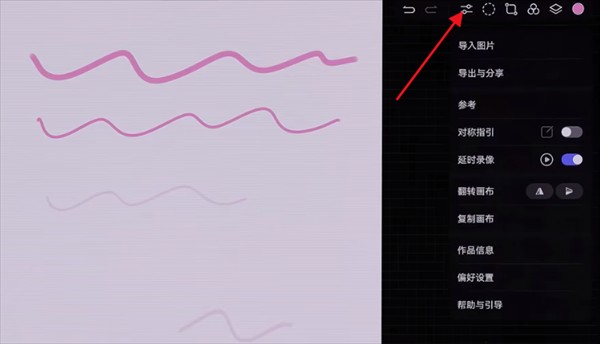
9、图中所示的按钮是操作按钮,用户能够在这里进行导入图片等等操作
天生会画app常见问答
1、天生会画什么时候上线?
根据官方公布的信息,天生会画App正式版将在7月发布
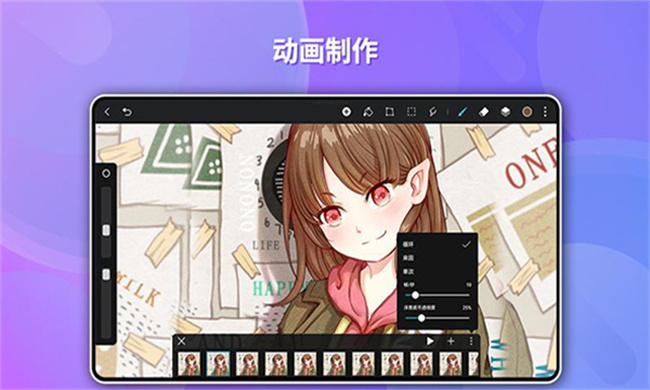
1、没有任何复杂的设置和控制界面,所有的东西都是简洁明了的
2、拥有丰富的笔刷、滤镜、工具盘等,用户可以自由选择使用
3、拥有滤镜效果、文字添加和图像导入等功能且支持直接使用
4、支持导入参考图片,帮助你更好地完成绘画作品
5、用户可以在每个图层上进行独立的绘画操作,实现更精细的创作
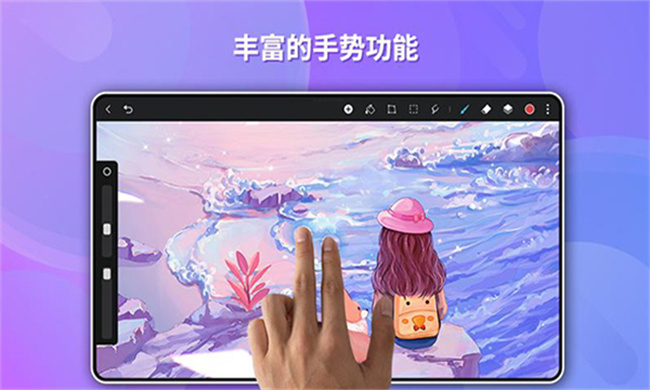
天生会画是华为推出的自研绘画软件,该软件由华为专业团队打造,结合了中国美术学院专业团队的鼎力支持,共同参与了专业笔刷、定制色卡等关键工具的开发与制作。这款软件旨在为用户带来丰富、真实且专业的绘画体验。它内置了丰富的笔刷选择,能够模拟出各种真实的绘画效果,如铅笔、水彩、油画等。同时,软件还支持多重图层、低延迟和高帧率,确保了绘画过程的流畅度。此外,应用内的AI智能选区、快捷手势和特色工具如柳叶笔等,都极大地增强了创作效率。更值得一提的是,该软件还融入了多项智慧功能,如实时保存、云端同步等,确保用户的创作随时随地都能被保留和分享。
app为用户提供了各种专业笔刷,可以轻松绘出水墨、油画、水彩等不同质感的画面。除此之外,软件还支持AI智能选区,丰富的图形工具使得指尖作画更轻松
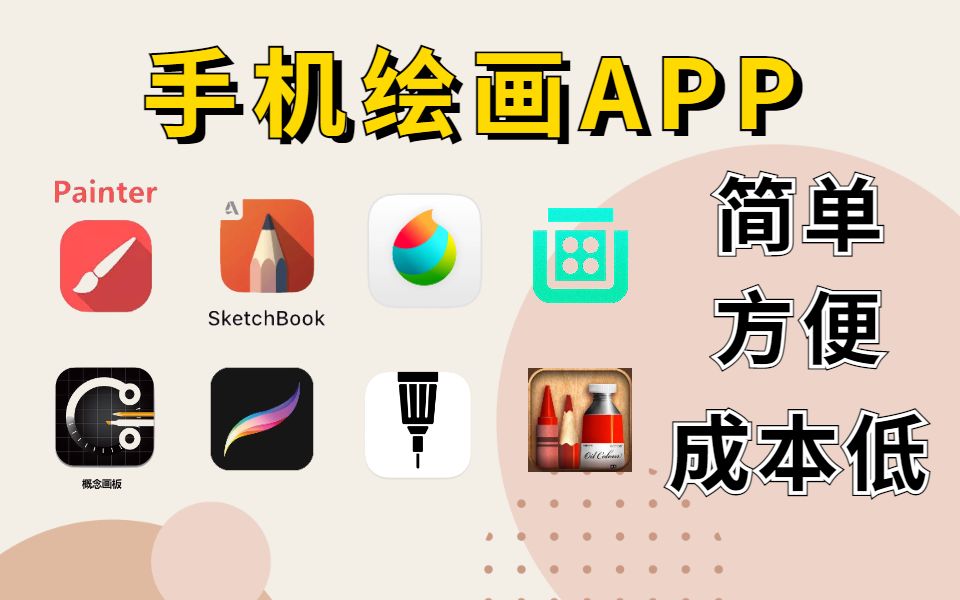
手机绘画软件为用户提供专业的绘画工具,拥有许多实用的特效和画笔,相比传统绘画、电脑绘画而言,手机绘画软件上手门槛更低。你可以在手机上体验到接近真实的手绘效果,还能一键导入笔刷,添加各种类型的特效。部分app支持AI修图功能,帮助你更好地完成作画,将满意的作品保存或分享到社区中。本站收录了多款手机绘画软件,有需要的用户可以自行下载
爱笔思画x
2025-04-24更新 爱笔思画x作为多功能绘画工具打开就是中文版,兼容安卓、苹果、电脑多种设备,可以多端通用,线上绘画,软件内置上万款画笔、笔刷、滤镜、字体等让大家选择,用户也能根据自己的需求外部导入笔刷笔尖等,直接在手机端创建画布进行绘画,系统会实时保存操作步骤,方便下载打开继续创作,使用全程简单又安全。
画世界pro
2025-04-17更新 画世界pro能帮助用户在手机上、平板上完成绘画。软件的功能非常全面,不仅拥有多种仿生画笔,笔刷还可以根据自己的绘画需求自定义,从而模拟真实的手绘效果,而且还拥有多种高级图层和滤镜功能,从而增强绘画作品的质感和表现力
吐司ai绘画
2025-03-25更新 吐司ai绘画软件基于人工智能技术在线绘画,简单易用,提供了包括文生图、图生图、风格转换在内的多种绘画功能,用户只需要输入关键词或上传图片即可快速生成高质量的画作。App拥有丰富的模型库,涵盖多种题材,能够满足不同用户的创作需求。
哩布哩布ai
2025-03-22更新 哩布哩布ai是一款ai绘画软件,拥有丰富的模型资源,支持快捷生图,简单的操作让小白也能迅速上手。软件提供了多种主题和风格的ai绘画模型,用户可以根据自己的需求进行选择,支持文生图、图生图等多种模式,还能训练自己的LoRA模型,满足更加个性化的需求。
天生会画
2025-03-11更新 天生会画又叫华为天生会画,是由华为官方推出的线上绘画软件,兼容安卓和平板设备,打造了高度自己的绘画创作平台,软件中有着丰富的绘画素材、模板、工具、笔尖、笔刷等让大家使用,大家可以任意解锁,线上直接进行绘画操作,系统会实时保存用户的操作步骤,让你可以跨屏操作,且软件操作难度不大,新手小白也能快速上手
HiPaint
2025-03-10更新 HiPaint支持自定义主题和布局,可以根据喜好调整界面风格,且支持多种压感笔和平板设备,利用多点触控技术,可以方便地缩放、旋转画布,内置多种类型的笔刷,涵盖水彩、油画、素描等不同风格,还可以根据需要创建和保存自定义笔刷,部分笔刷支持动态效果,如纹理、渐变等,还支持容差调节,根据需要调整颜色填充的精度,内置丰富的调色板,选择预设颜色或自定义调色方案。
哈啰出行
生活服务 / 137.40M 2025-04-25更新